iPhone
まずApp Storeの互換性欄を確認し、ストアの案内に従って購入または購入済み項目の復元を行ってください。初回接続時には、システムからVPN構成の追加を求められます。表示されたアプリ名を確認してから許可してください。購入してもサーバー設定は完了しません。次に、手元にあるサブスクリプションまたはサーバー情報を読み込む必要があります。
iPhoneでの入手方法を見る →iPhone / iPad向けのルールベースプロキシクライアントです。ルールによる振り分けに対応し、App Storeで買い切り購入できます。このマニュアルでは、正規品の確認から既存設定の読み込み、接続確認まで解説します。
対応デバイス、システム要件、ユニバーサル購入の適用状況は、App Storeの製品ページをご確認ください。
アプリを入手する / まずストア情報を確認
ShadowrocketはApp Storeでのみ販売されています。アプリ名での検索は探し始める手段にすぎません。製品ページを開いたら、デベロッパ、アプリID、公式アイコンを確認してください。App Store以外でアプリを入手するよう求めるページが表示された場合は操作を中止し、製品ページに戻って確認してください。
まずApp Storeの互換性欄を確認し、ストアの案内に従って購入または購入済み項目の復元を行ってください。初回接続時には、システムからVPN構成の追加を求められます。表示されたアプリ名を確認してから許可してください。購入してもサーバー設定は完了しません。次に、手元にあるサブスクリプションまたはサーバー情報を読み込む必要があります。
iPhoneでの入手方法を見る →購入時に使用したApple IDでApp Storeにサインインし、購入状況とデバイスの対応状況を確認してください。iPhoneとiPadでは購入を共有できますが、詳細はストアの製品ページをご確認ください。画面が広くても設定項目の意味は変わりません。デバイスを替えた後は、現在のサーバー、Config、権限の状態を確認してください。アプリがインストール済みというだけで、設定が完了しているとは判断できません。
iPadでの入手方法を見る →Mac / Apple TVでも同じApp Storeから入手できます。互換性とシステム要件はApp Storeの製品ページをご確認ください。
入手手順を見る →まず既存設定の種類を確認してから、ルーティング方法を選択してください。以下の6項目は、それぞれリクエストの処理、接続条件、サーバー情報、一括更新、設定の管理、問題の切り分けに関わります。同じスイッチのように扱わないでください。
ルールによる振り分けでは、リクエストごとに異なる処理方法を指定できます。HomeのGlobal RoutingでConfigを選ぶと、現在の設定内のルールに従ってリクエストが処理されます。DOMAIN-SUFFIXはドメインのサフィックス、IP-CIDRはIPアドレスの範囲に一致し、FINALはそれまでのルールに一致しなかったリクエストを処理します。問題を確認するときは、まずルールの順序を見てから、指定されたポリシーを確認してください。後続のルールが、すでに一致した項目を上書きすることはありません。ここでのexample.comは構文の説明用であり、そのまま汎用設定として使用するものではありません。
Settings
  On Demand
Home
Global RoutingOn Demandは、設定した条件に応じて接続を開始する機能です。手動接続が正常に動作することを確認してから設定してください。SettingsからOn Demandを開き、アプリに表示される選択肢に沿って条件を確認します。接続を試みるタイミングを制御する機能であり、有効なサーバーを選ぶものでも、Configのルールを置き換えるものでもありません。接続を切っても自動的に再接続される場合は、まずこの設定とシステムのVPN状態を確認してください。トラブルの切り分け中はOn Demandを一時的に無効にし、条件を一度に一つだけ変更して再現するか確認します。
Shadowsocks · VMess · VLESS
Trojan · HTTP · SOCKS5
WireGuard · Hysteria2Add ServerでTypeを選択すると、対応する入力項目が表示されます。Shadowsocks、VMess、VLESS、Trojan、WireGuard、Hysteria2のパラメーターは互換性がありません。HTTPとSOCKS5も、手元のサーバー情報に合わせて入力してください。まずType、Host、Portを確認し、その後に認証情報や通信関連の項目を確認します。TLSなどのオプションは、設定の提供元から示された値に従ってください。プロトコル名だけから速度や消費電力を判断することはできません。実際の動作は、ネットワーク品質、サーバーの状態、通信設定にも左右されます。
プロトコルの詳しい解説を見る →Add Server
Type → Subscribe
Home
SERVER利用中のサブスクリプションがある場合は、Add ServerでSubscribeを選び、URLを省略せずに入力してください。読み込み後にHomeへ戻り、SERVERに想定したグループや項目が表示されているか確認します。サブスクリプションの更新はサーバー情報を更新するもので、含まれるすべてのサーバーへの接続を保証するものではありません。また、現在のConfigが同時に置き換わるわけでもありません。更新に失敗した場合は、URLが完全か、有効期限内か、現在のネットワークからアクセスできるかを確認してください。サブスクリプションには個人用のアクセス情報が含まれることがあるため、スクリーンショットや診断情報を共有する前にURL全体を隠してください。
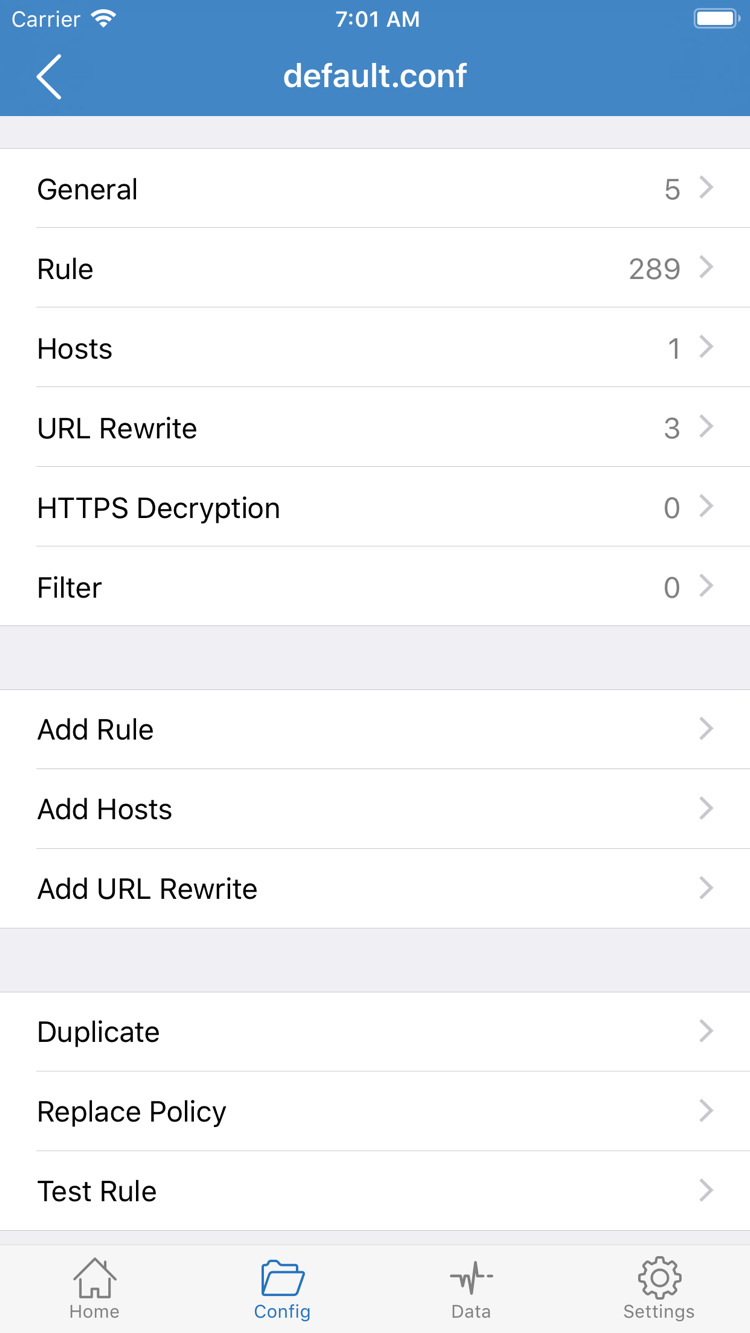
Config
  General · Rule · Hosts
URL Rewrite · HTTPS DecryptionConfigにはルールと関連するネットワーク設定が保存され、Homeのサーバー一覧とは役割が異なります。編集する前に復元用のコピーを残し、どの設定を使用中か確認してください。Ruleを変更しても、誤ったサーバーパスワードは修正されません。GeneralやHostsなどのセクションは、実際の用途に応じて調整し、設定全体を一度に置き換えないでください。iCloud同期関連の機能を使う場合は、各デバイスのサインイン状態と同期状態を確認し、別のデバイスでも内容を確認してください。同期は接続確認ではありません。保存に成功しても、新しいルールが想定どおりに適用されるとは限りません。
Home → Connectivity Test
Settings → Diagnostics
DataConnectivity Testではサーバーのテスト結果を確認でき、SettingsのDiagnosticsは接続問題の切り分けに役立ちます。Dataでは通信量の記録を確認できます。テスト結果が返ってきても、すべてのWebサイトやリクエストが正常に処理されるとは限りません。実際にアクセスする際のルーティング方法、DNS、ルールの一致状況も確認してください。問題を記録するときは、発生条件、選択したサーバーの種類、エラーメッセージを残し、1回につき一つの項目だけ変更します。Dataに通信量が表示されても、リクエストが想定したサーバーを経由した証明にはなりません。現在のポリシーと合わせて判断してください。
以下は、すでに利用可能なサブスクリプションまたはサーバー情報をお持ちであることを前提としています。初回設定では、まず手動接続と実際のアクセスを確認してから、自動接続条件の追加や複雑なルールの調整を行ってください。問題の発生箇所を切り分けやすくなります。
手動で追加する場合は、Add Serverでサーバーと同じTypeを選び、アドレス、ポート、認証情報を順に入力してください。サブスクリプションを使う場合はSubscribeを選び、URL全体を貼り付けて保存します。Scan QR Codeを使う前に、QRコードが手元の設定情報から作成されたものか確認してください。Homeに戻り、SERVERの項目が想定どおりに表示されていることを確認してから使用する項目を選びます。一覧が変わらない場合は、接続スイッチを何度も切り替えて解決しようとせず、まず読み込みや更新のエラーを解消してください。
サブスクリプションURL、個別サーバーの共有情報、Configファイルは、それぞれ異なる種類のデータです。内容に合った読み込み方法を選んでください。判断できない場合は、元の設定情報の提供元に確認し、内容を途中で切り取って別の入力欄に貼り付けないでください。手入力では、スペースや改行、ポート番号がすべて入力されているかも確認します。
Global Routingで全体のルーティング方法を設定します。Configは現在の設定内のルールに従ってリクエストを処理します。Proxyは対象となるリクエストを選択したプロキシに送ります。Directは直接接続を使用します。通常は、使用中の設定の説明に従ってConfigを選んでください。ほかの方法との一時的な比較は、問題の切り分けに必要な場合に限ります。Directでアクセスできても、サーバー情報が正しいとは限りません。Proxyでアクセスでき、Configで失敗する場合は、ルールと関連するDNS設定を確認してください。
モードを切り替える前に、元の選択内容を記録し、現在有効なConfigを確認してください。モード、サーバー、設定ファイルは一つずつ確認し、同時に変更して原因が分からなくならないようにします。テスト後は通常の利用に合った設定に戻し、一時的なトラブルシューティング状態をそのまま使い続けないでください。
Homeで接続スイッチをオンにします。初回にシステムからVPN構成の追加を求められたら、アプリ名を確認し、システムの手順に従って許可してください。その後、接続状態を確認し、Connectivity Testを実行してから、利用するサービスに実際にアクセスします。システム上で接続済みと表示されても、サーバー認証、DNS名前解決、各ルールの動作が正しいとは限りません。実際のアクセス確認も必要です。
失敗した場合は、まずローカルネットワークが正常か確認し、サーバー情報、サブスクリプションの有効性、現在のルーティング方法を確認してください。エラーメッセージと再現手順を記録すると、スイッチを何度も切り替えるより原因を特定しやすくなります。記録を共有する場合は、パスワード、キー、サブスクリプションURLに含まれる個人情報を先に削除してください。詳しい手順では、初回の権限設定、読み込み方法、段階的な切り分けについて解説します。
Shadowrocketはクローズドソースの商用アプリです。本公式サイト・公式マニュアルは、App Storeの製品ページとアプリ内で確認できる情報に基づいています。購入状況、価格、対応デバイス、システム要件は、操作時にあらためてご確認ください。

App Storeの製品ページを開いたら、まずデベロッパがShadow Launch Technology Limitedであることを確認します。次にリンク内のid932747118を確認し、最後に公式アイコンと照合してください。3点が一致することを確認し、検索順位やアプリ名、似たアイコンだけで判断しないでください。本サイトに掲載している公式アイコンは製品の識別に使用できます。購入手続きは必ずApp Store内で行ってください。
検索結果が想定と異なる場合は、アプリ入手ページに戻り、固定の製品リンクを使用してください。ストアの表示言語や現地通貨が変わっても、デベロッパとアプリIDの確認を省略しないでください。
正規品の確認方法を詳しく見る →クライアントは買い切りで、米国App Storeでの参考価格は$2.99です。実際の金額は各国・地域のApp Storeの表示をご確認ください。購入するとShadowrocketクライアントの使用資格が得られますが、利用可能なサーバーが自動で用意されるわけではなく、ネットワーク設定が完了するわけでもありません。使用するには、有効なサーバー情報またはサブスクリプションを別途用意する必要があります。
ストアごとに現地通貨で価格が表示されます。購入前に、支払いを確定する画面で価格を確認してください。クライアントの価格と、別途提供される接続サービスの料金を混同しないでください。また、サブスクリプションの読み込み機能は、クライアント内でサービスを購入するための入口ではありません。
価格と買い切りについて見る →機種変更や再インストールの際は、App Storeに購入時のApple IDでサインインしていることを確認し、購入済み項目からShadowrocketを探してください。iPhoneとiPadでは購入を共有できます。デバイスの互換性とユニバーサル購入の適用状況は、App Storeの製品ページをご確認ください。アプリの復元と設定の復元は別の操作です。再インストール後は、サーバー一覧と現在のConfigを個別に確認してください。
ストアに購入価格が表示されても、すぐに再購入しないでください。まず使用中のアカウント、購入履歴、製品情報を確認し、App Storeが案内する手順に従ってください。ファミリー共有の対象かどうかも、その時点のストアページの案内をご確認ください。
機種変更と購入済み項目の復元を見る →検索結果に製品が表示されるかどうかは、現在のApp Storeのストア設定とアカウントの状態によって異なります。本サイトではシステムバージョン要件を固定して掲載していません。製品ページの互換性欄を開き、現在のデバイスが条件を満たしているか確認してください。別のデバイスで購入済みでも、新しいデバイスで互換性をあらためて確認し、デバイス名だけで判断しないでください。
アプリのアップデートはApp Storeで管理され、更新履歴はストアの製品ページで確認できます。アップデート前に必要な設定のコピーを保存し、アップデート後は選択中のサーバー、Config、接続状態を確認してください。実際の画面で項目を探せるよう、公式マニュアルでは画面上の英語表記をそのまま使用しています。レイアウトが異なる場合は、現在のアプリ内表示をご確認ください。
App Storeと互換性について見る →基本的な接続が完了したら、実際に起きている問題に合わせて各記事をご覧ください。速度、DNS、プロトコルの設定項目は、それぞれ異なる観点の内容です。現象と現在の設定を整理してから該当する確認手順を選ぶと、すべての設定を一度に変更するより原因を特定しやすくなります。
ローカルネットワーク、プロトコル設定、回線品質、サーバー負荷を分けて確認し、テスト結果と実際の通信速度を区別します。まず発生条件を記録し、項目を一つずつ比較してください。ローカルネットワークの変動を、特定のプロトコルの問題と誤認するのを防げます。
記事を読む →Add ServerでTypeを選ぶところから、キー、アドレス、エンドポイント、MTU、AllowedIPsの役割を解説します。各項目がローカル側と対向側のどちらに属するかを確認し、アドレス範囲と入力形式をチェックしてください。値を試しに入力して設定を推測する必要はありません。
記事を読む →名前解決の経路を比較し、DNS設定とルールによる振り分けの関係を解説します。ドメインにアクセスできない場合は、まず名前解決のエラーと、その後の接続エラーを区別してください。そのうえで、DNSの設定変更が必要か判断し、設定全体をすぐに置き換えないようにします。
記事を読む →